
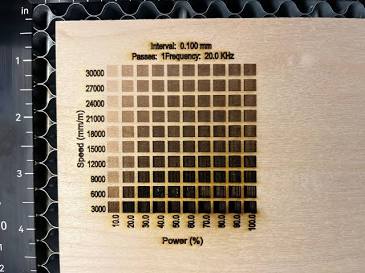
LightBurn integra uno strumento fantastico chiamato Material Test Generator che crea automaticamente una griglia di prova per trovare in un solo passaggio i parametri ideali di incisione o taglio.
Aprire lo strumento
Disponibile su tutte le versioni recenti di LightBurn. Dalla barra dei menu in alto, cliccate su "Laser Tools" (Strumenti Laser) e selezionate "Material Test" (Test Materiale).
Configurare le righe e le colonne (Parametri)
Nella finestra che si apre vedrete due sezioni principali:
Vertical / Rows (Righe - Asse Y): impostate il parametro da variare verticalmente (solitamente la Velocità in mm/min o mm/s).
Horizontal / Columns (Colonne - Asse X): impostate il parametro da variare orizzontalmente (solitamente la Potenza in %).
Impostate il valore minimo e massimo per ciascun asse (ad esempio Potenza dal 10% al 80%, Velocità da 1000 a 6000 mm/min).
Impostare le dimensioni del test
Count: scegliete quante caselle creare (ad esempio 5 righe x 5 colonne oppure 10x10).
Width / Height: la dimensione dei singoli quadratini (5x5 mm va benissimo).
X Center / Y Center: posizionate il centro del test sulla superficie di lavoro dove avete piazzato il pezzo di scarto.
Modificare le impostazioni del livello (Edit Material Setting)
Fase fondamentale. In basso a sinistra trovate il pulsante "Edit Material Setting". Cliccatelo per definire la modalità di lavorazione base:
Fill (Riempimento): se volete testare un'incisione.
Line (Linea): se volete testare un taglio o un profilo.
Qui potete impostare anche l'intervallo linee (Line Interval, ad esempio 0.100 mm).
Anteprima ed esecuzione
Cliccate sul pulsante "Preview" per verificare il tempo stimato e assicurarvi che il testo con i valori sia ben visibile.
Usate il pulsante "Frame" per verificare il perimetro sul materiale con il puntatore laser.
Premete "Start" per avviare il test.
Un paio di consigli utili:
Salvate i preset: Se usate spesso gli stessi tipi di test (es. un test incisione rapido o un test taglio), potete salvare la configurazione cliccando sull'icona del floppy disk in alto a destra nel pannello.
Air Assist: Ricordatevi di attivare l'Air Assist nelle impostazioni del livello se state facendo prove su materiali che tendono a bruciare.
Etichettate i campioni: Una volta inciso il test, conservate il pezzetto di legno o acrilico in un cassetto: vi servirà da campionario fisico per i lavori futuri!
Voi usate lo strumento nativo o vi siete creati dei file di test personalizzati?
Material Test con Lightburn in 5 minuti
Uno degli errori più comuni quando si lavora con un nuovo materiale (che sia legno, acrilico o alluminio anodizzato) è andare "a tentativi" modificando ogni volta la velocità o la potenza.
Ne parliamo insieme?
Lascia qui sopra domande e risultati. Se ti va, ci trovi anche su Facebook.
CONTINUA A ESPLORARE
Un altro passo avanti.
Guide e tutorial
Guida: Come tensionare le cinghie del Laser
🔍 Perché la cinghia lenta fa tremare l'incisione? I nostri incisori laser usano motori passo-passo che trasmettono il movimento alla testa tramite cinghie dentate in gomma (di solito passo GT2).
Guide e tutorial
Laser che si blocca a metà o incide "storto"
Se vi è mai capitato di buttare un pezzo di legno dopo 45 minuti di lavoro perché il laser ha perso la connessione o ha iniziato a incidere a caso fuori asse, questa guida fa per voi.
Ne parliamo qui? 0
Condividi una domanda, un consiglio o il risultato delle tue prove.
Accedi per commentare oppure registrati alla community.
Nessun commento: comincia tu la conversazione.